
此文档于2025年11月12日更新
声明:el9自用导航 是我自己用的书签网站,里面的标签并不适合所有人,如果有需要可自行添加链接,如果你想部署一个同样的书签网站可通过 mTab书签 获取程序源码自行部署.
基础设置
这是一个很失败且反常识的UI设计竟然把个人设置这么基础的菜单藏了这么深😂
注册登录
目前可通过邮箱注册或qq互联来进行注册和登录.
目前未开放注册功能,若你喜欢这个书签可通过‘QQ登陆’来体验本书签,如果也适合你的话推荐‘绑定邮箱’或自行部署
PS: 非注册用户 书签数据及配置会存在localStorage(浏览器本地) ,登录注册后数据将上传云端 .
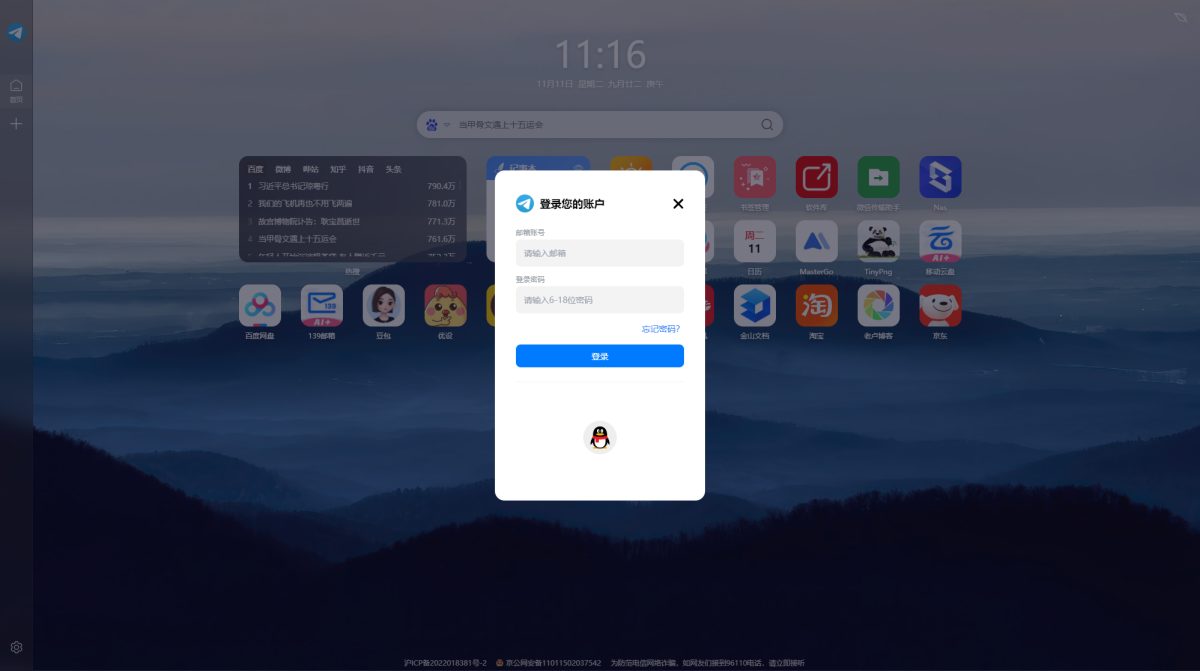
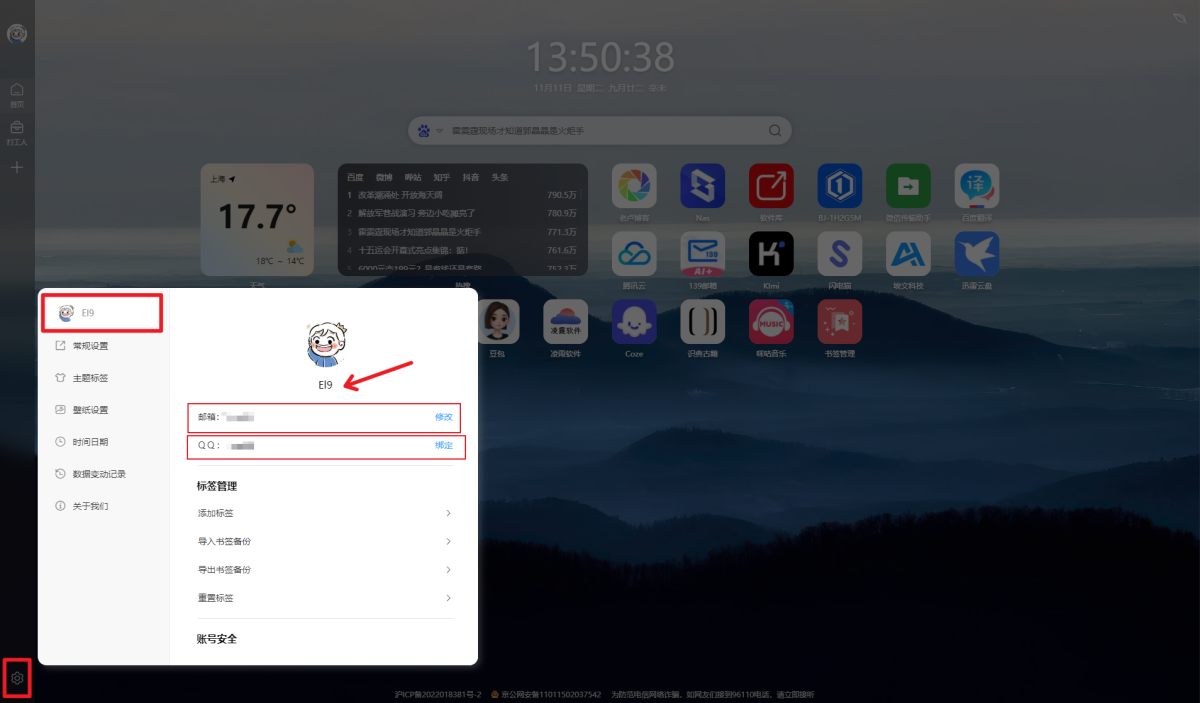
如何绑定QQ或绑定邮箱
已登录用户可以通过 左侧下方的 设置菜单→点击用户栏→按照提示绑定 邮箱/QQ 即可。
推荐绑定邮箱和QQ,这样方便同步信息,也能确保本站在QQ或邮箱其中一个方式无法登陆时,切换登陆。
聪明的你一定发现还可以通过设置菜单→点击用户栏→来进行用户名和头像的修改,我就不重复截图了~
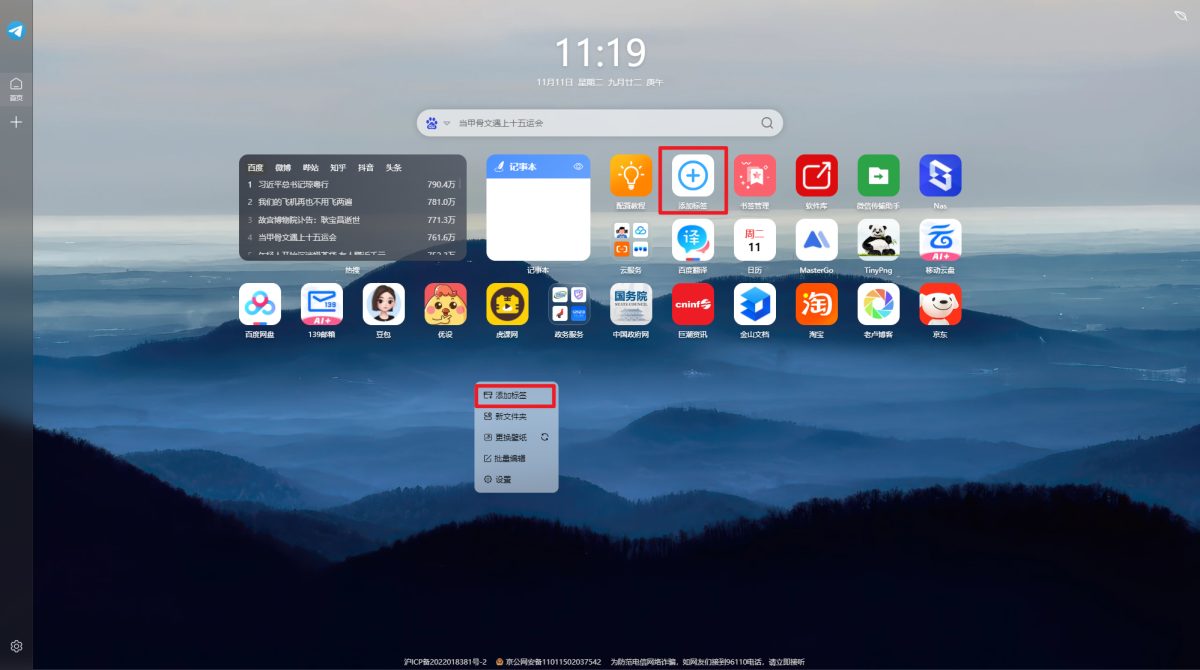
如何添加新的网页标签或卡片
可通‘右键菜单’或‘点击添加标签’的按钮来进入添加标签的菜单
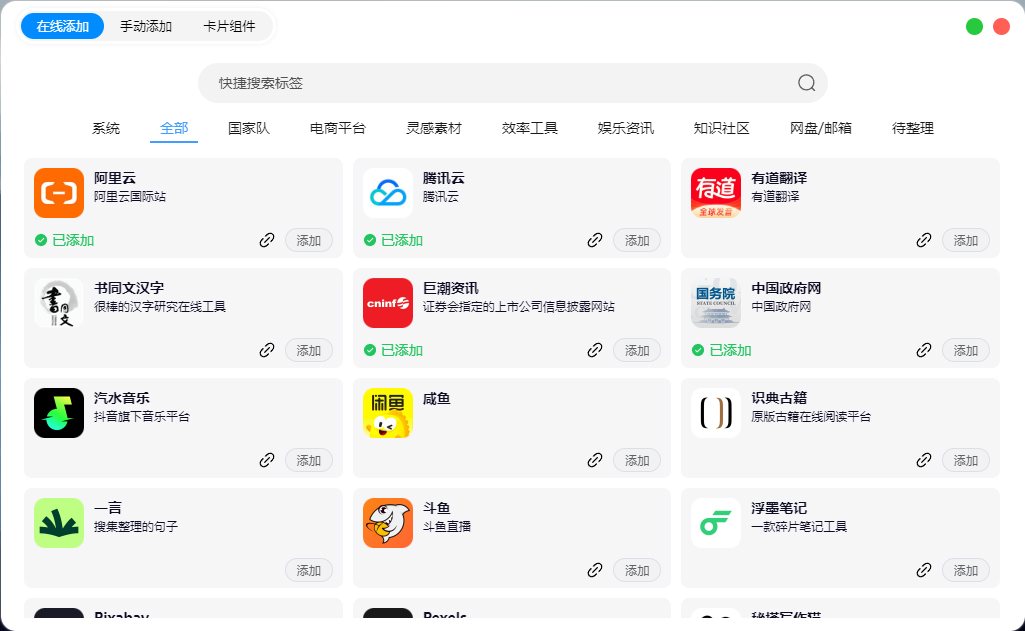
在线添加:这里面是我搜集的一些比较常用的网站
手动添加:你可以在此选项添加你需要的网址到这里(图标尽量上传200*200px或1:1比例的)
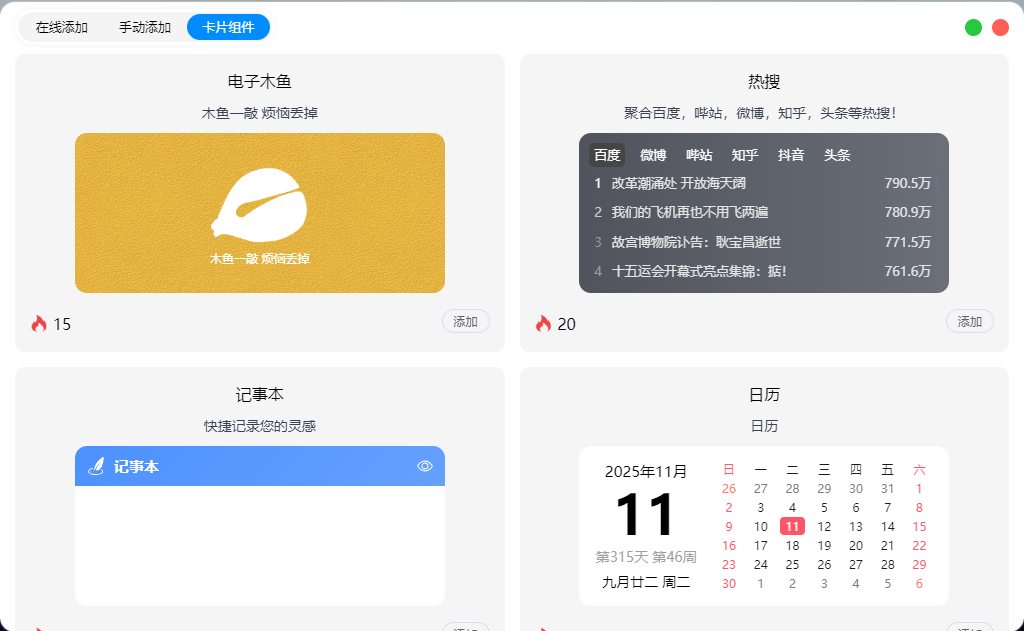
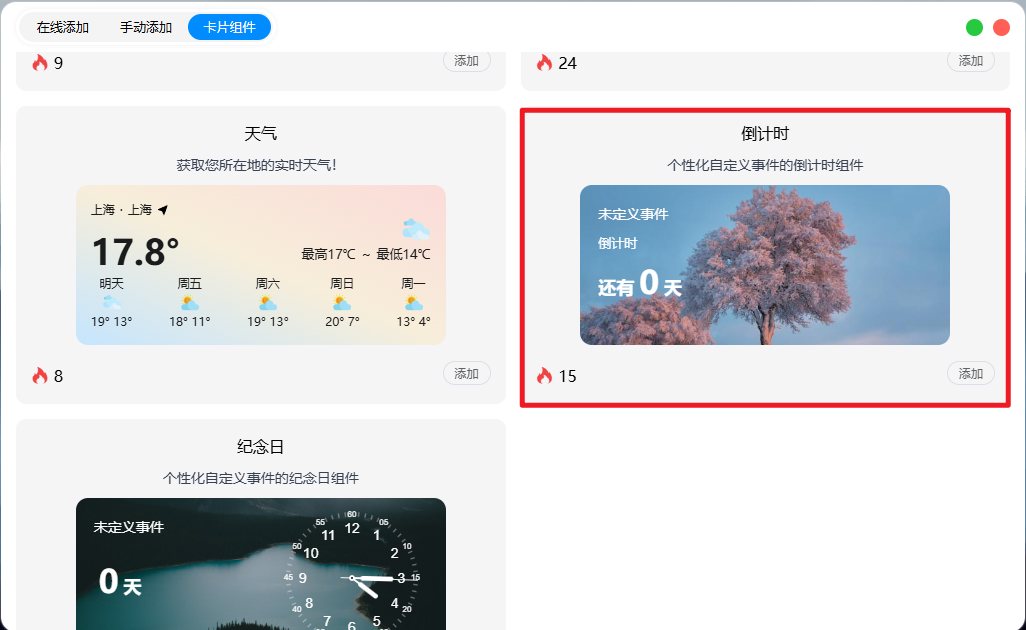
卡片组件:目前只有这些
PS:由于服务器比较垃圾 目前单个图标上传大小被限制在521K以内
标签的拖拽与移动
当鼠标悬停在卡片或者标签上时 长按即可拖拽移动标签或卡片
关于底部dock栏
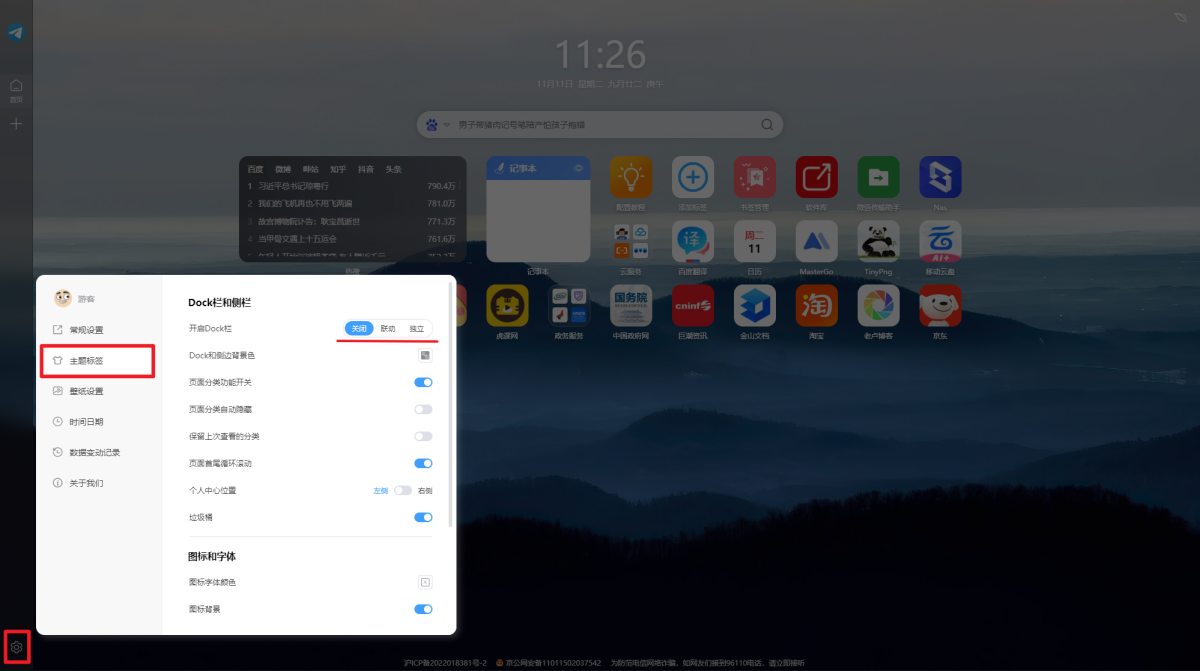
因为我不喜欢这个Dock栏所以被我默认关闭了 如果需要可以拖过 设置→主题标签处自行开启
底部dock栏的基础操作
dock栏图标可以通过拖拽排序
打开的WebApp也会在这里展示
删除dock栏的标签-可通将要删掉的图标拖拽到右侧的垃圾桶中
如何重置标签
当我们想恢复标签到默认的样子时,可以通过下面的方法重置
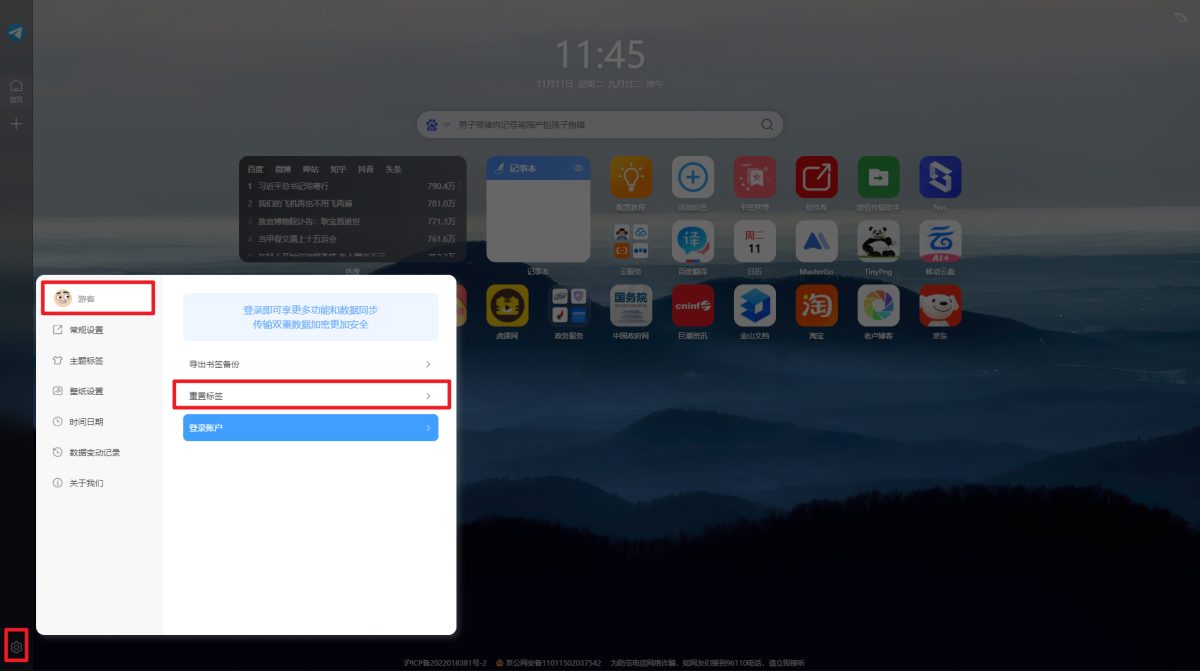
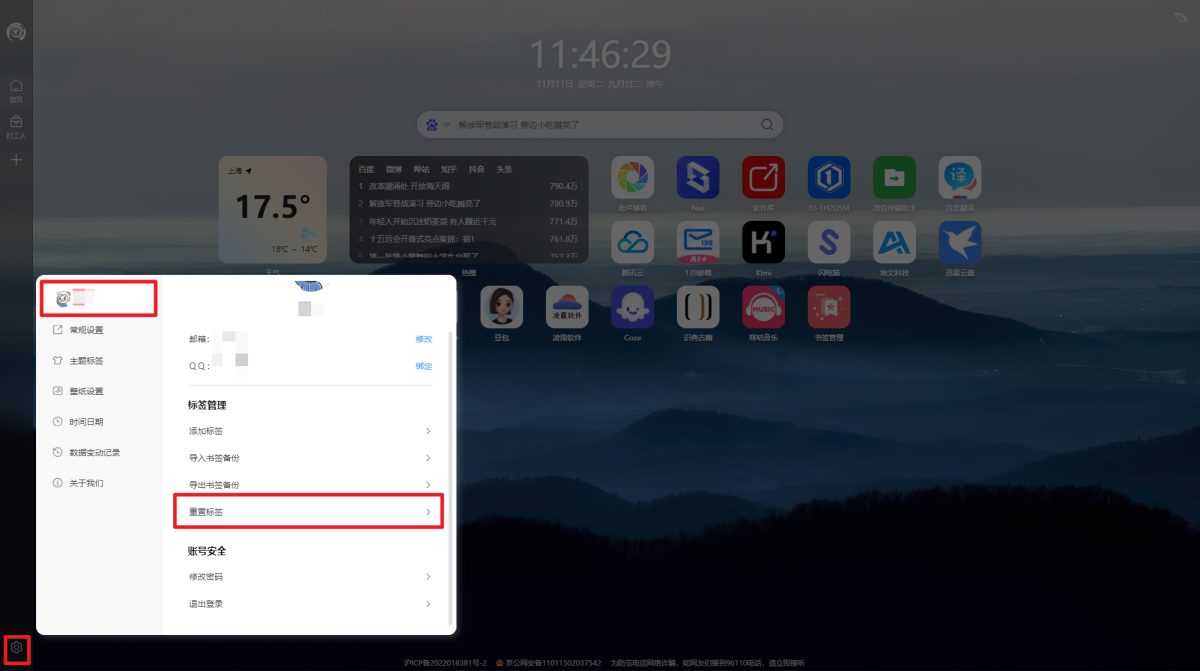
点开左下角的 ‘设置→点击用户栏→找到重置标签’ 单击重置标签即可
如何导入导出书签
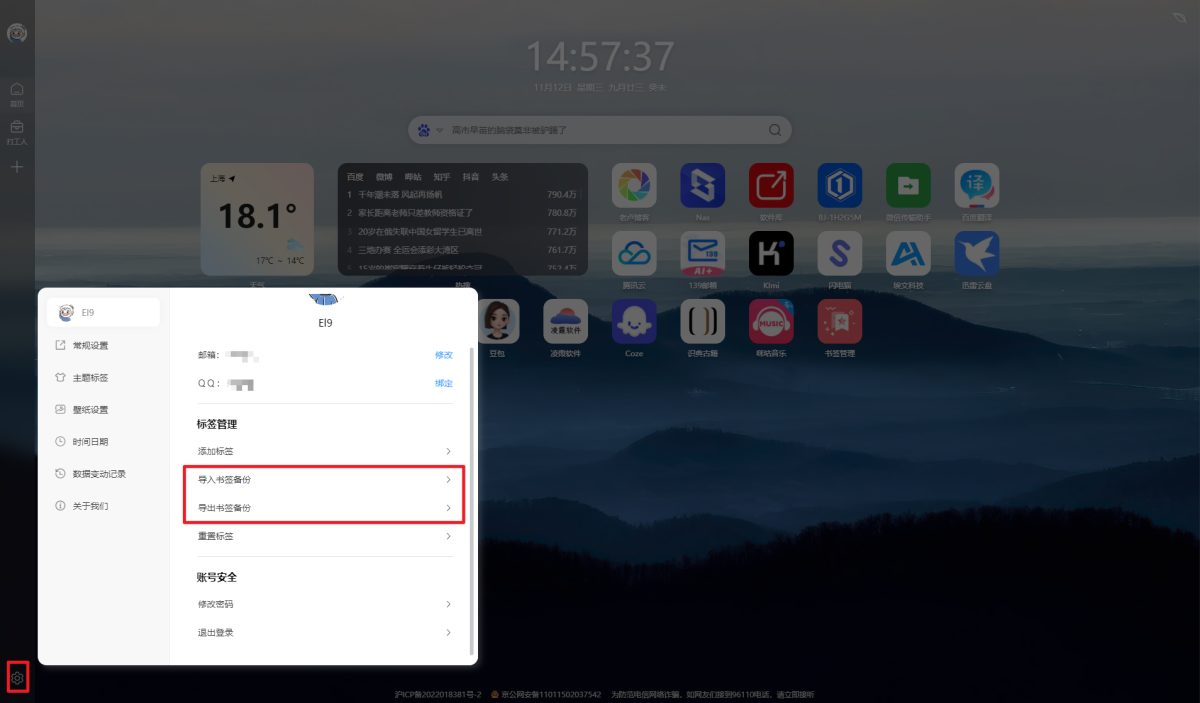
如果你整理了一份常用的书签,里面都是你收藏的网站想分享给你的好友,而且恰好他也在用这个书签站,你就可以通过导出书签的方式把你收藏的网址分享给他了
点开左下角的 ‘设置→点击用户栏→找到导入/导出书签备份’ 单击即可完成操作
如何设置标签的大小及间距
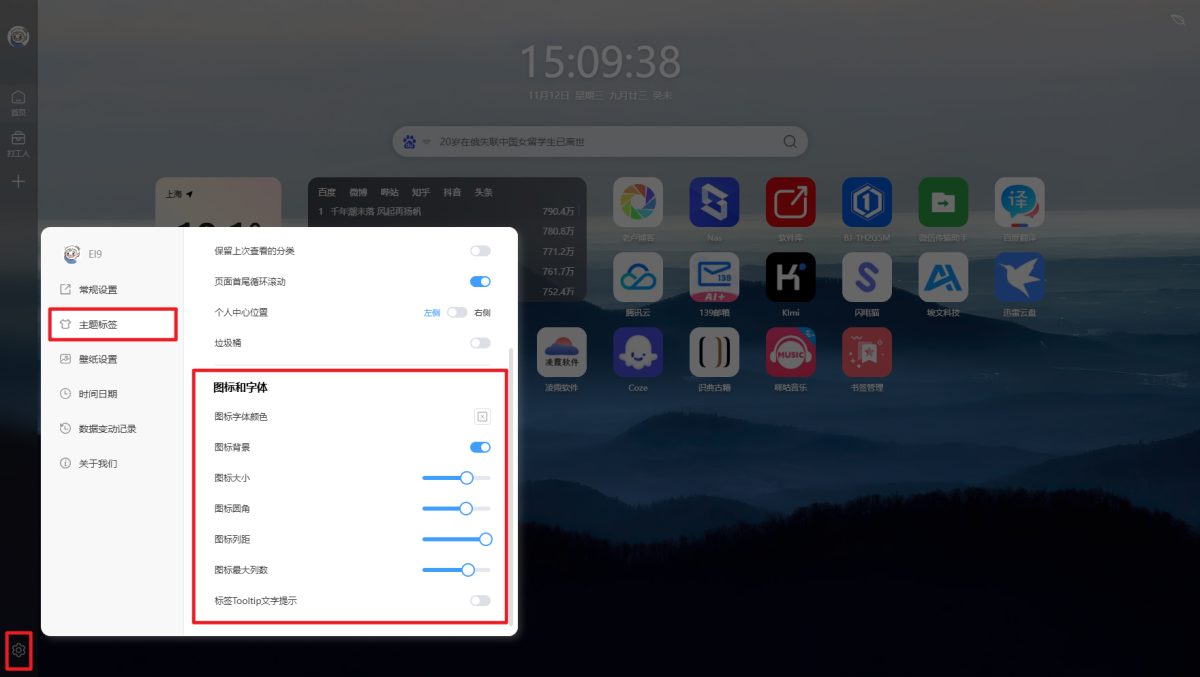
如果觉得老卢设置的默认标签大小和间距丑可一自行调整😒
点开左下角的 ‘设置→主题标签→找到图标和字体’ 就可以调整图标大小间距等细节
卡片设置参考
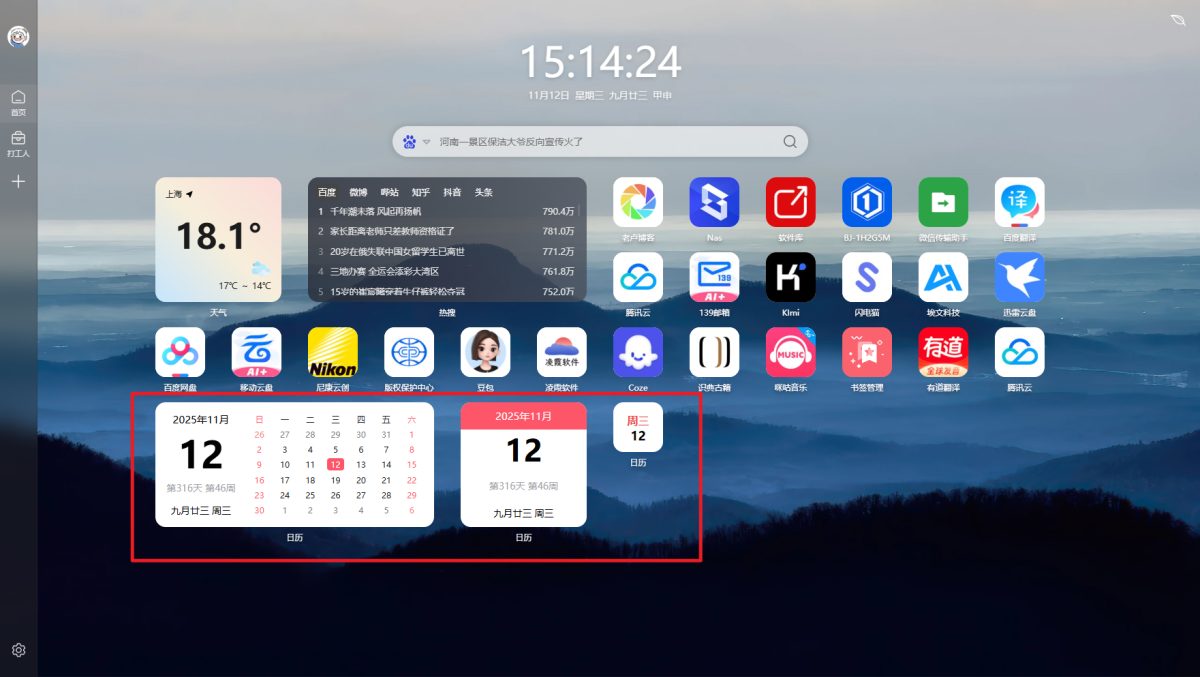
卡片一般是添加即用,如需单独配置的话我会列出来
卡片一般分三种尺寸布局,以下图为例从左到右为例 分别是(2X4)→(2X2)→(1x1)。
倒计时卡片设置
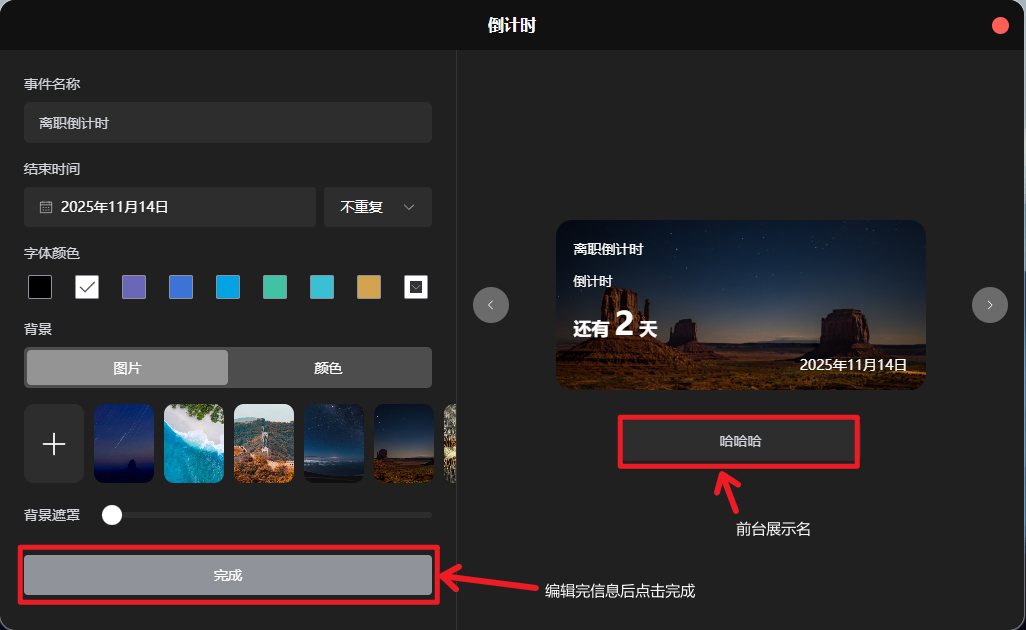
如名,如果需要设置倒计时卡片可参考下图,在卡片组件菜单找到倒计时→单击后进入进行编辑。
浏览器扩展
如何导入浏览器标签
PS:此功能需安装浏览器扩张才能使用
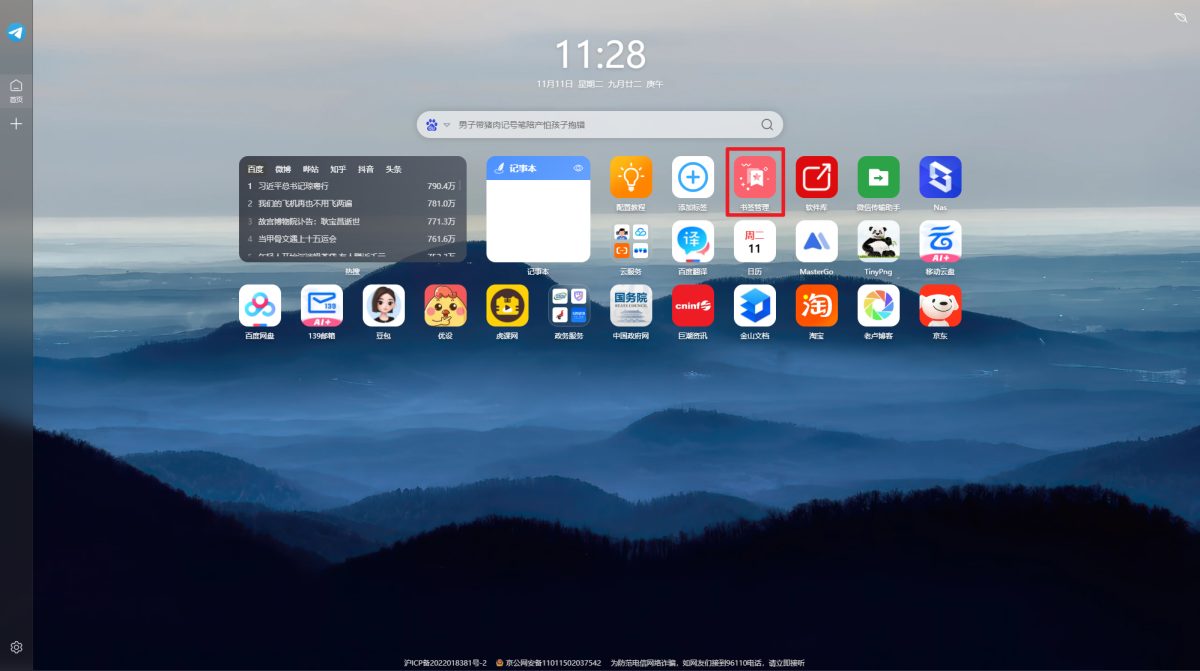
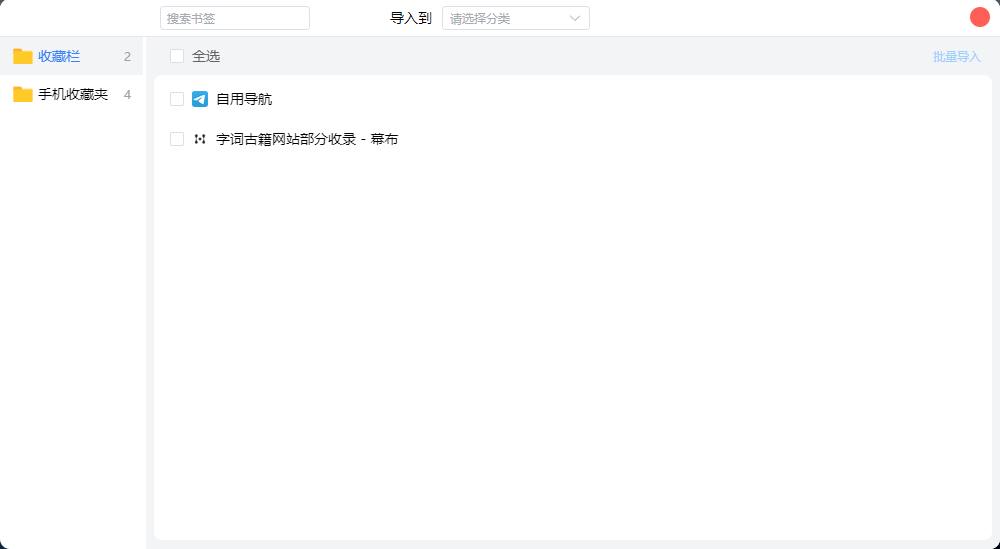
安装完扩展后点击桌面的书签管理→即可自动获取当前浏览器收藏的书签→选中需要存放书签选择合适位置点击右侧批量导入即可
在没有安装浏览器扩展时点击书签即可获取扩展文件
目前仅在360浏览器以及Edge浏览器上传了浏览器扩扩展,其余基于谷歌Chrome内核的浏览器都可以使用离线扩展
如何使用离线浏览器扩展
在使用其他Chrome内核浏览器时需要使用离线扩展,我就以谷歌的Chrome为例
步骤一 下载离线安装文件
点击下方链接下载 zip 文件,等待下载完成后,将文件解压缩。
https://el9.cn/browserExt.zip步骤二 打开“扩展程序”页面
可通过:chrome://extensions/ 进入页面步骤三 在右上角打开“开发者模式”
步骤四 加载已解压的扩展程序
打开我们之前解压的扩展包所在位置
注:封面图片来源于摄图网‘老卢’已获取此图的VRF授权(图片ID:50133041)