

又水了一篇文章这是写给零经验的水友的文章。
如果需要搭建博客的话你可能需要花费两笔钱一个租赁服务器的钱+一份是购买域名的钱,以我之前为例,腾讯无忧服务器(1H2G5M)一年150+域名每年38。
你真的需要搭建博客么?
这确实是一个需要思考得到问题~
如果只是写写记记的话用网易笔记,WPS,语雀就可以了,喜欢折腾的话可以尝试下搭建博客。
选购服务器+域名
我是用的腾讯的服务器,这几年下来感觉也挺好的,如果让我推荐的话还是推荐购买腾讯的,考虑到新玩家可能会玩几个月就腻了推荐购买这个最便宜的,可通过下方链接跳转腾讯云或自行百度搜索。
这里有一点需要注意,国内的服务器是需要备案的,如果你买国外的服务器就不需要备案。
https://curl.qcloud.com/ZSvt3fg1
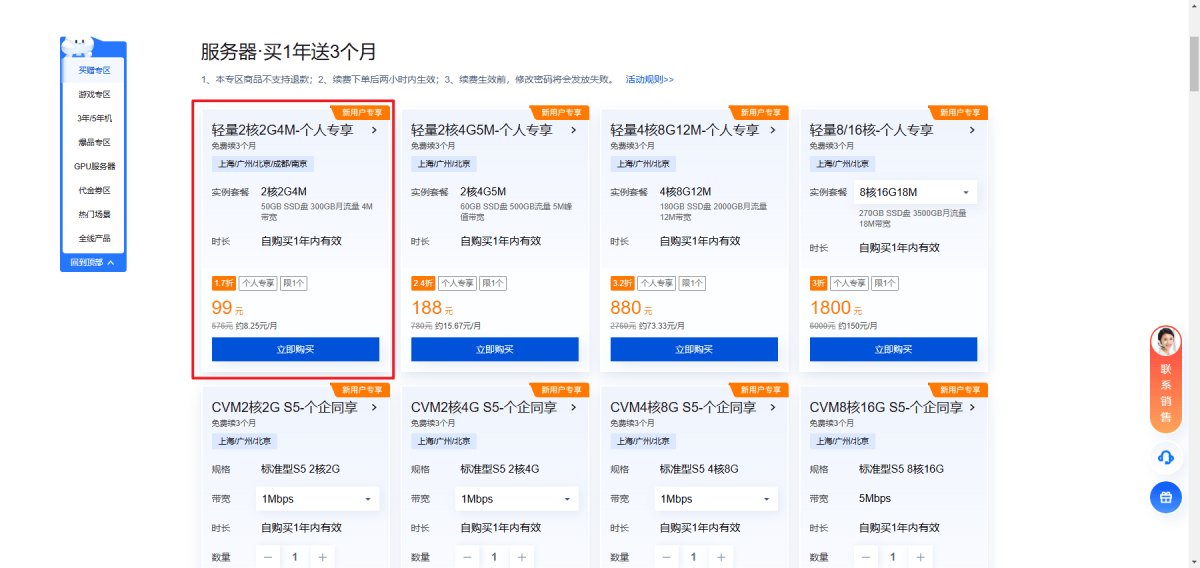
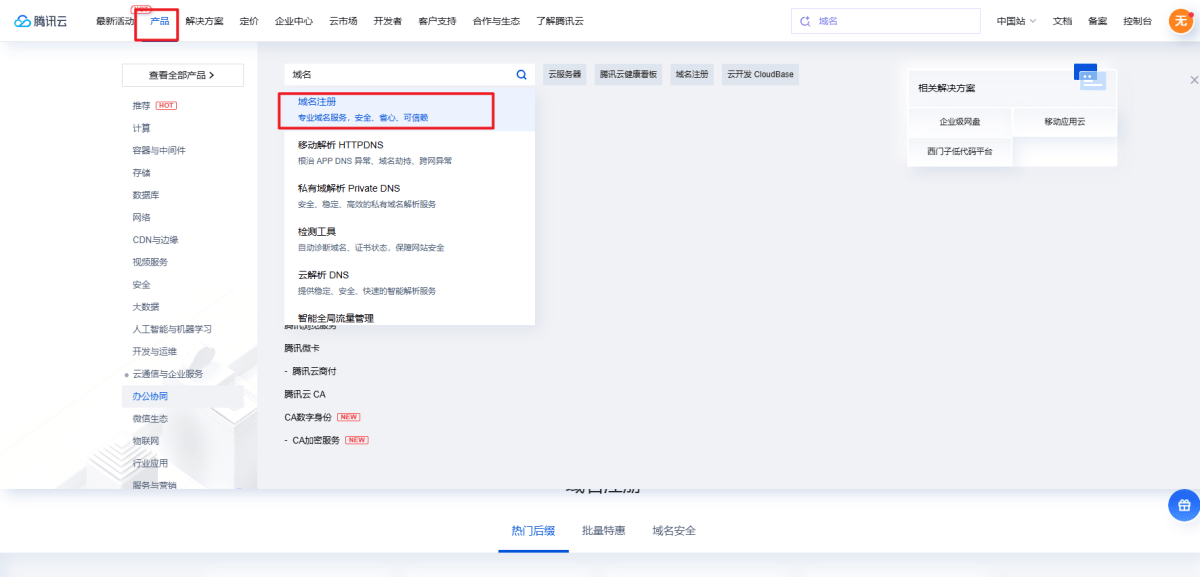
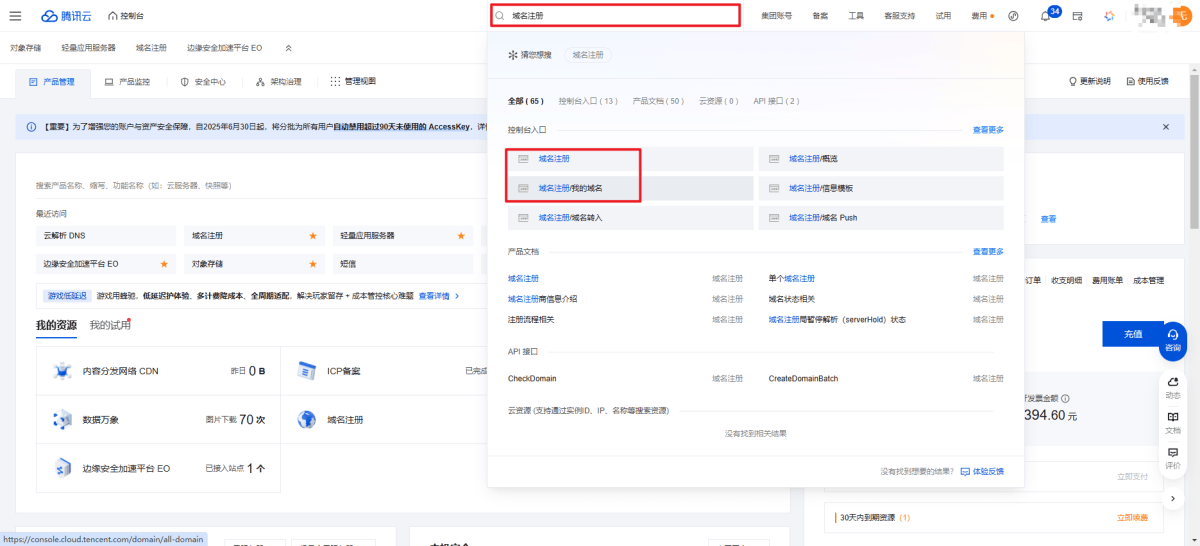
我们购买后就可以选择我们喜欢的域名了,通过上面的链接跳转到腾讯云后,在产品中搜索,域名或域名注册。
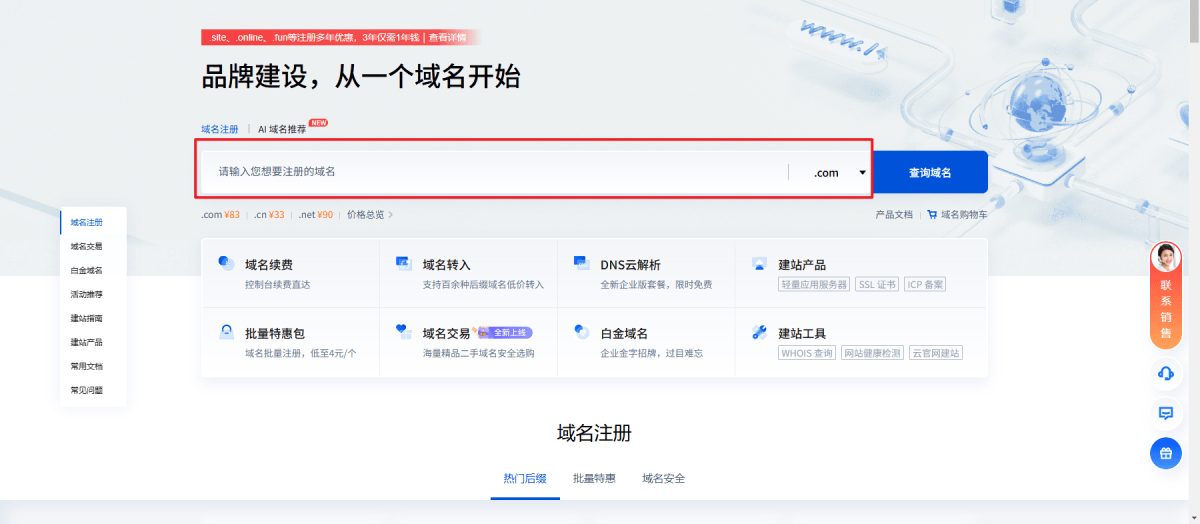
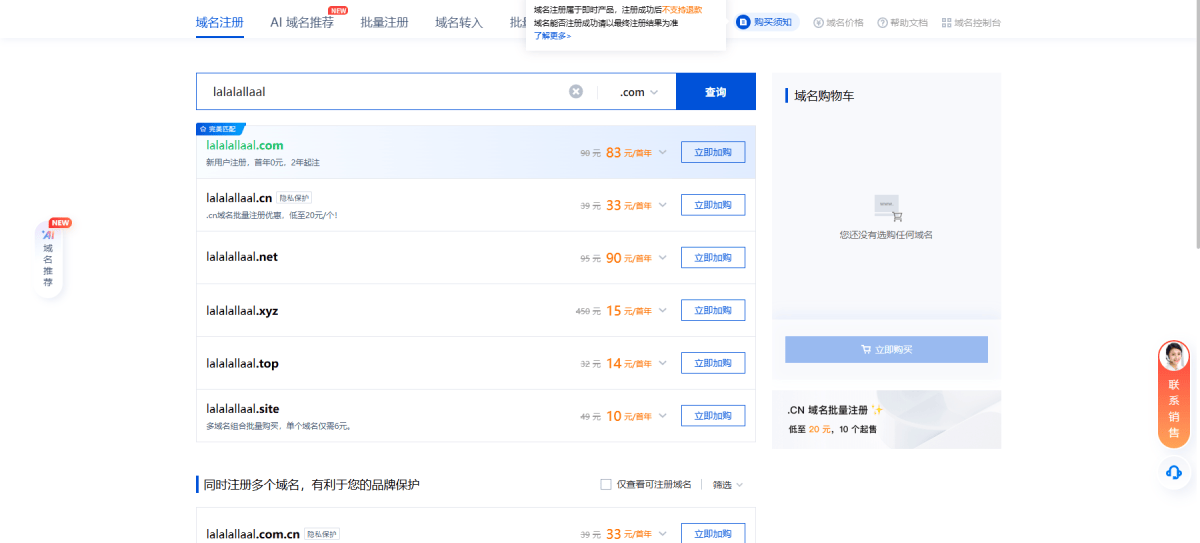
跳转到这个页面后,我们就注册我们喜欢的域名了
这里需要说一下,如果你服务器买的是国内的,推荐域名后缀注册.com.cn.top.net之类的常见域名,因为有些奇奇怪怪的后缀是不能进行备案的。
域名解析到服务器
把域名解析到服务器后,这样别人就可以通过域名来访问你的网站了
在右上角找到控制台→然后在搜索域名注册,然后进入我的域名→选择刚才注册的的域名然后点击解析
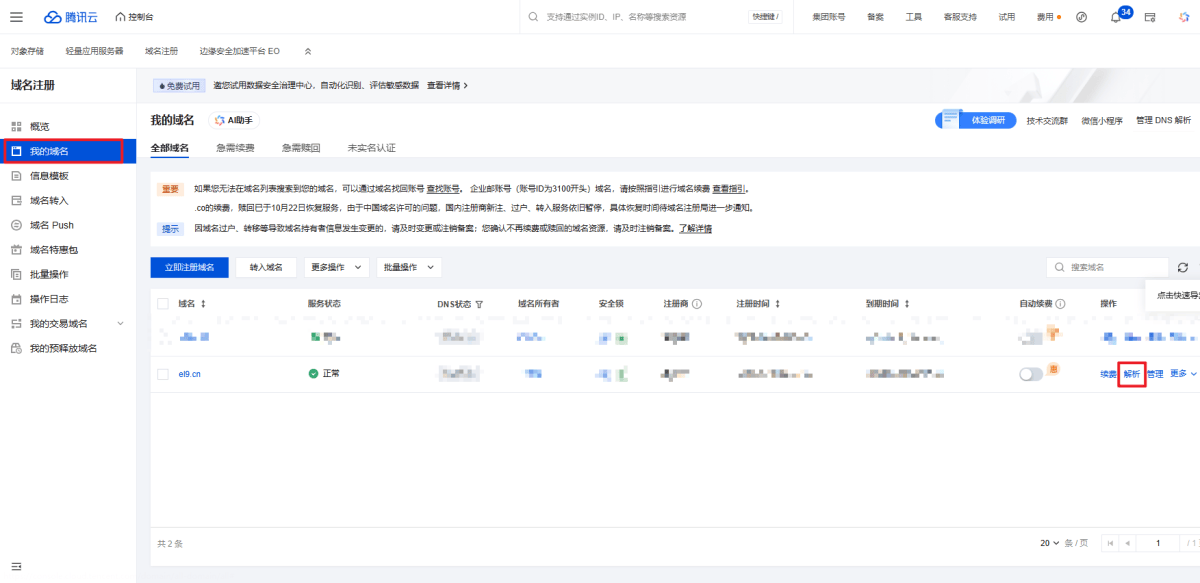
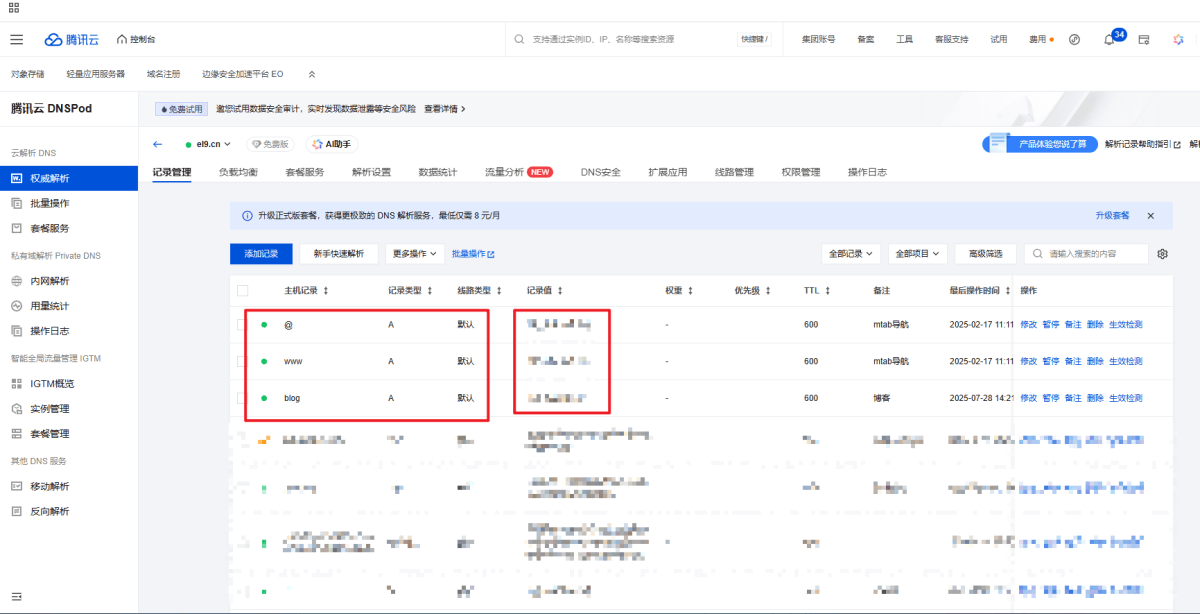
无论你想通过什么样子的前缀访问你的博客,都可以在主机记录里添加相应的信息, 记录值内填写 你服务器的IP地址。
假如我刚刚注册的域名是el9.cn
我想通过el9.cn访问博客 可以主机记录里面填写@ 记录类型A 记录值填写 你服务器的IP地址
我想通过www.el9.cn访问博客 可以主机记录里面填写www 记录类型A 记录值填写 你服务器的IP地址
我想通过demo.el9.cn访问博客 可以主机记录里面填写demo 记录类型A 记录值填写 你服务器的IP地址
最快速的方法
就是我们在购买服务器的时候选择Wordpress,Halo,或者Typecho都行,然后把域名解析到服务器后输入域名按照提示操作即可
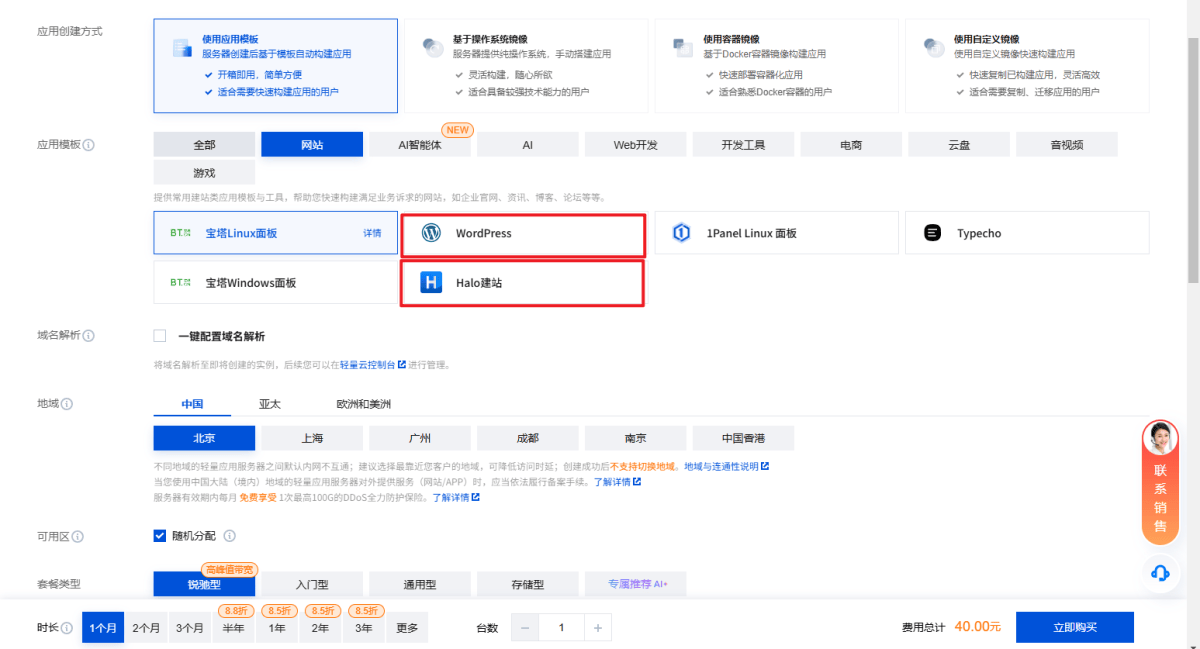
因为选择了最快得到方法下面的内容不用看了🙈
配置服务器+选择面板
因为我们是新手么,推荐使用1Panel面板或宝塔面板,这两款面板用起来比较舒服下面我就简单说下怎么操作。
我们先进入腾讯云的控制台选择下相应的面板,具体操作如下图: 在右上角找到控制台→然后在搜索轻量应用服务器
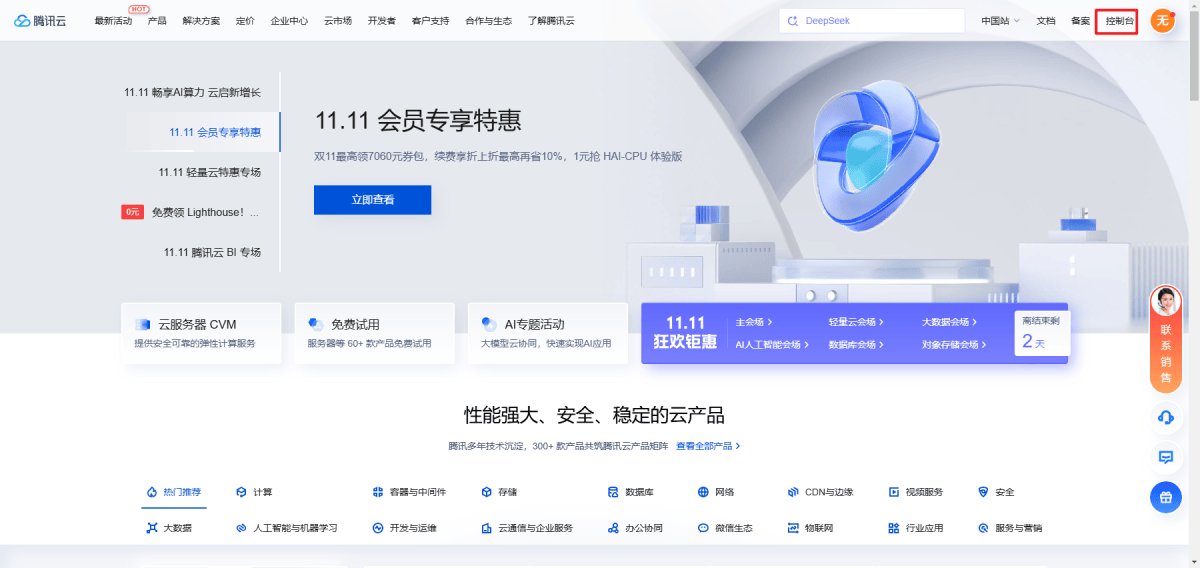
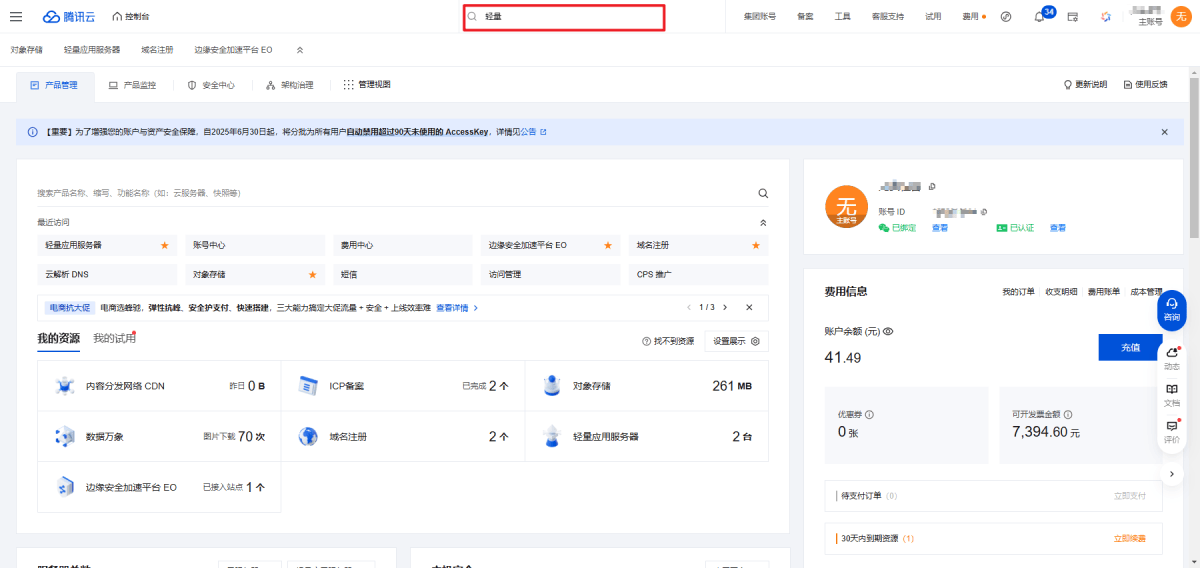
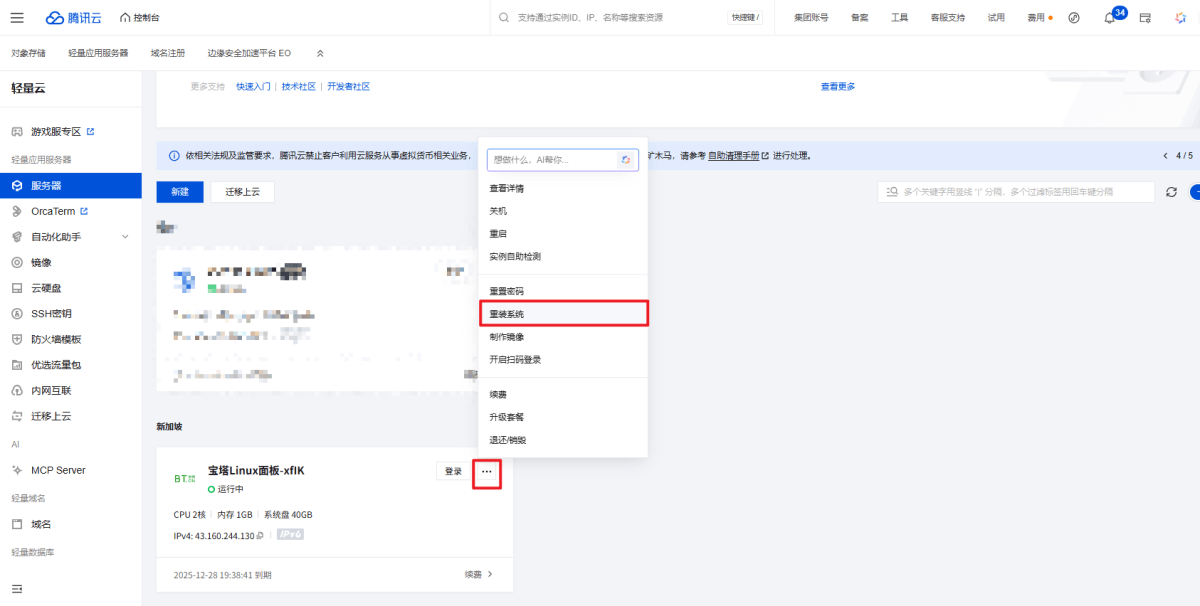
搜索后选择我们刚刚购买的服务器,不知道你是怎么选择的所有先选择【右上角的三个点点】→【重装系统】
因为我是举例子为了方便演示就买了个海外的。
点击重装面板后我们选择【使用应用模版】→【网站】→【选择宝塔 或 1Panel 面板】
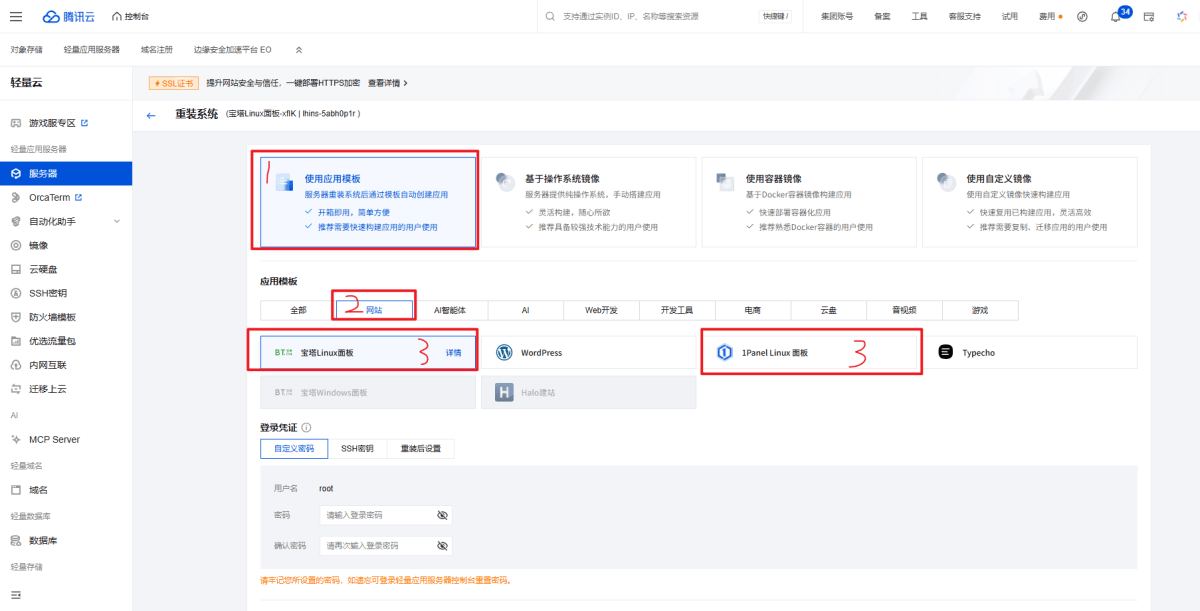
当我们选择确认后就可以开始下一步了。这两个面板我都会举例的,可自行跳转到呢想用的面板。
1Panel面板我举得例子是Halo博客的快速搭建,宝塔面板我举的例子是Wordpress博客的快速搭建
宝塔面板快速搭建Wordpress
现在竟然可以免密登陆了还是真方便,既然有那我们直接免密登陆就可以了。
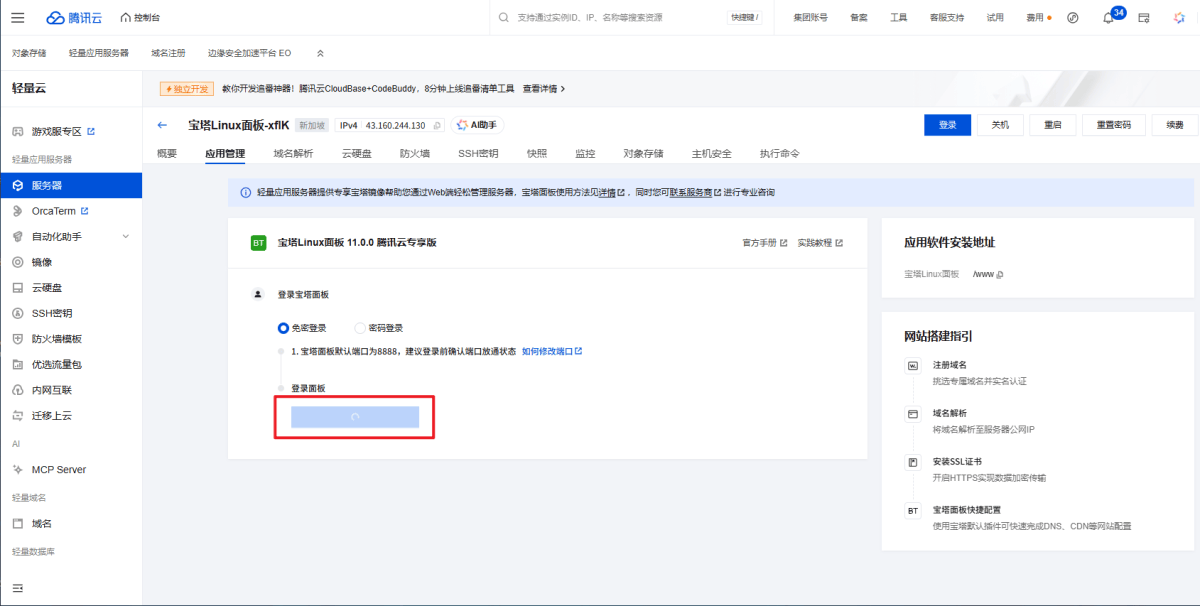
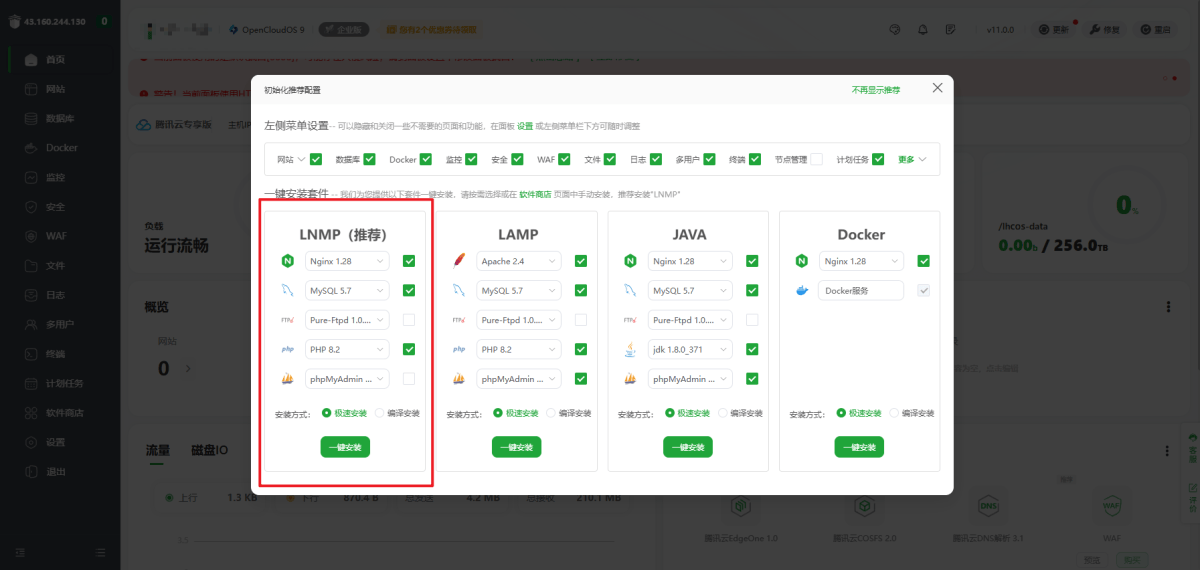
登录后这里有个初始化推荐配置,我们选择第一项就好,然后稍等片刻等待到他安装成功
宝塔这狗东西竟然强制要求绑定账号了这我是真每想到..
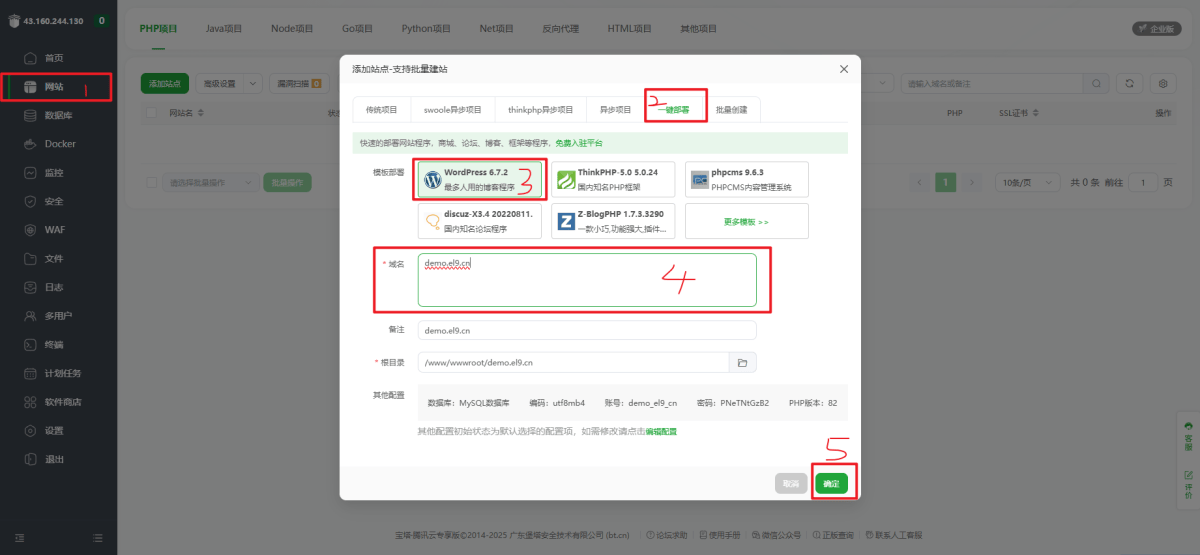
安装完成后我们通过一键部署来快速创建Wordpress博客或者Z-Blog博客具体操作如下图
在左侧菜单选择网站,然后点击添加网站
选择一键部署
在模版部署里选择你需要的模版
输入域名
点击完成
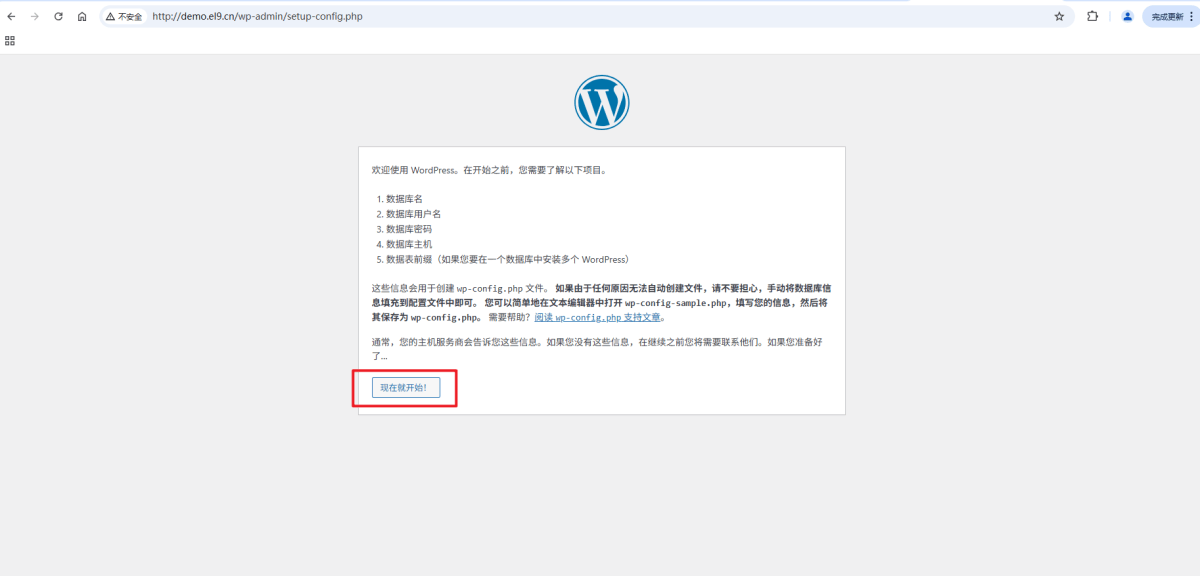
安装完成后我们在浏览器输入网址进入worpdress的安装配置,点击开始就可以了
这里的网址是我们第四步添加的域名
我们先在宝塔面板复制好我们的 数据库名 用户名 以及密码 然后粘贴到Wordpress的配置面板就可以
数据库主机和前缀表我们不需要修改保持默认就可以
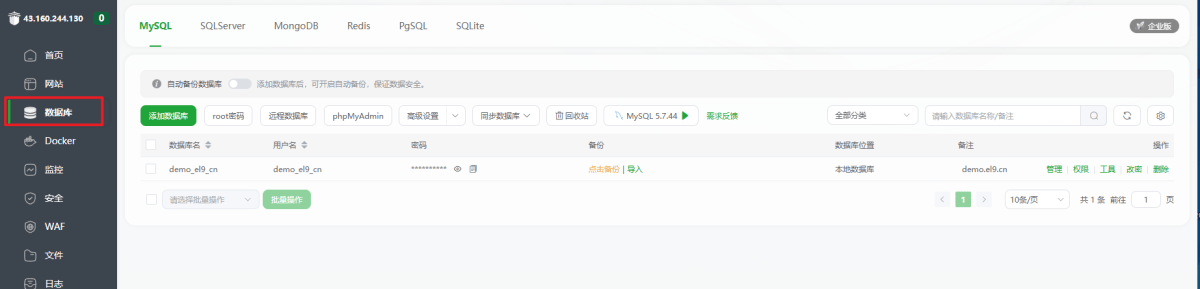
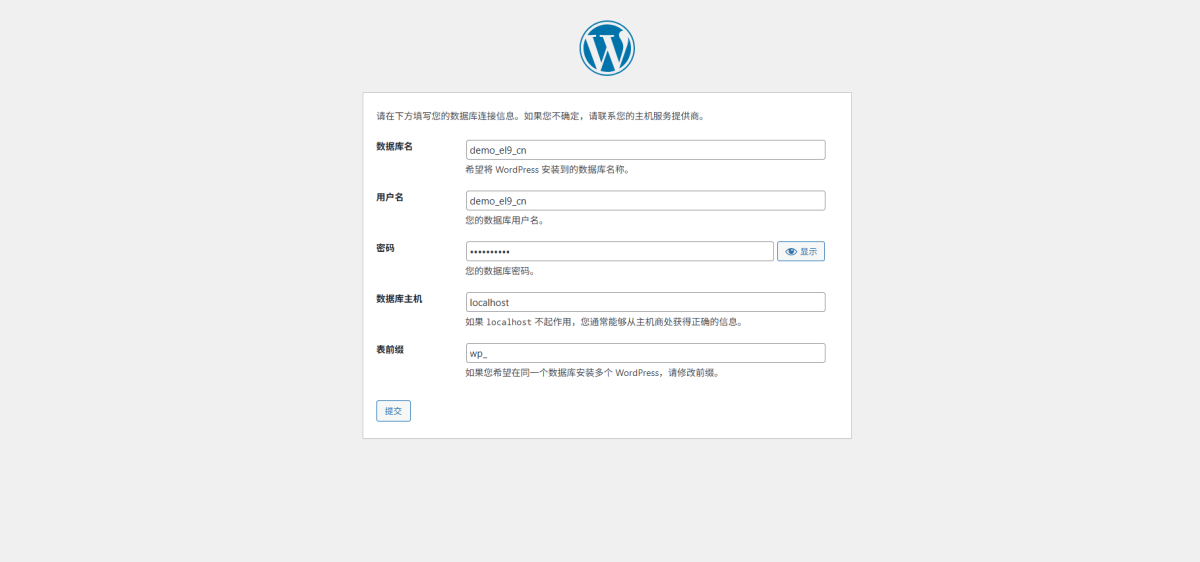
聪明的你一路提交到了终于到了设置网站的时候了,填写完下面的信息Wordpress就算部署成功了
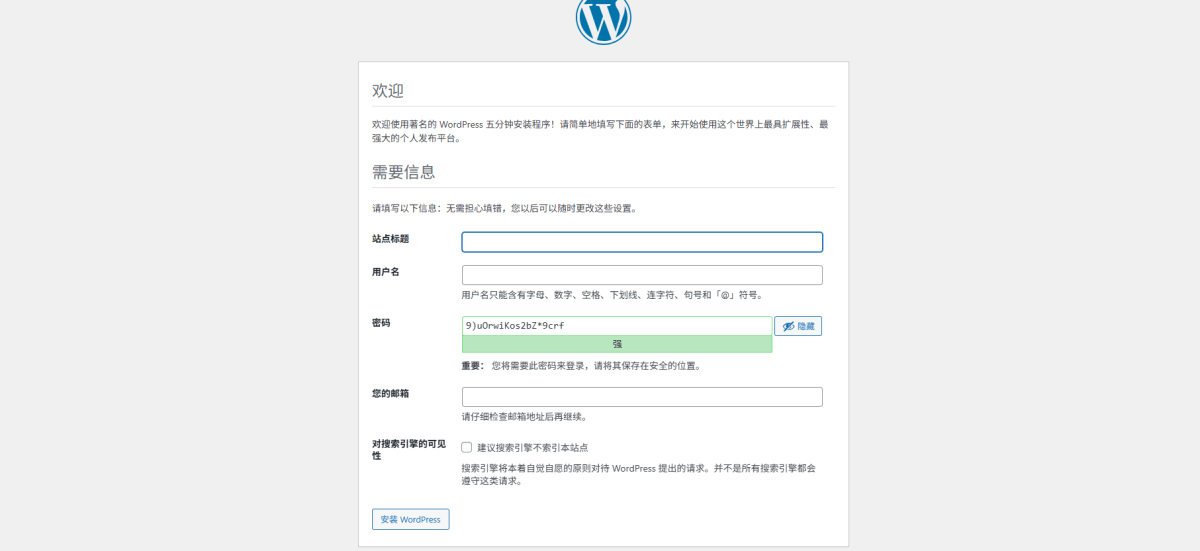
上面的信息按照你的喜好填写就行 填写完成后,我们可通过 你的域名+ /wp-login.php 访问你的wordpress后台
我们可以在Wordpress外观→主题 里面选择的你喜欢的Wordpress主题,也可以通过,上传主题的方法来更换主题
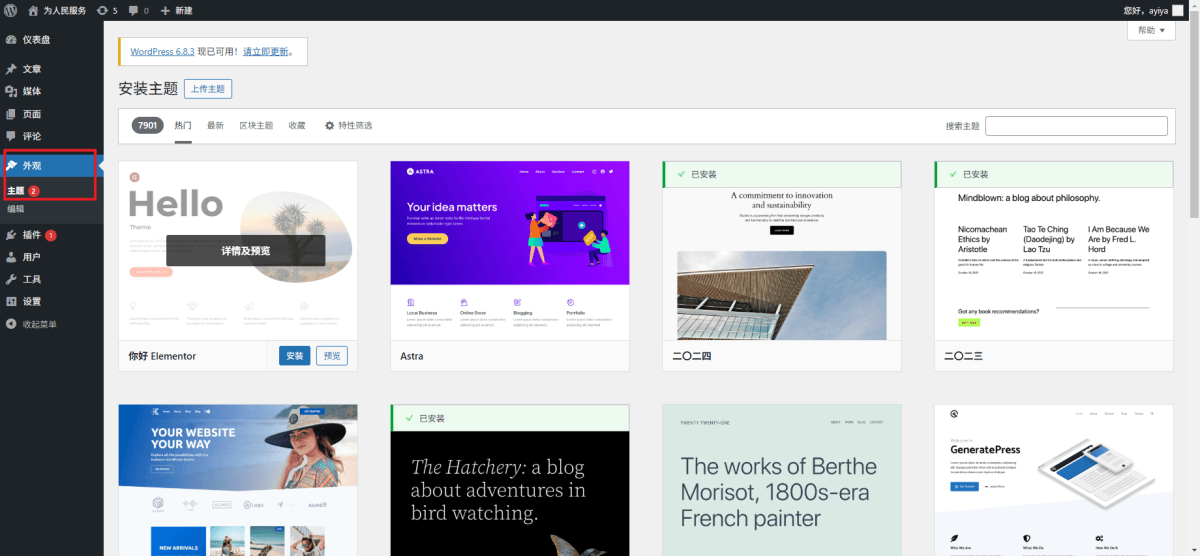
到这里Wordpress的安装就结束了。
1Panel面板快速搭建Halo
如果你的服务器低于2H4G推荐使用宝塔+Wordpress,因为低于这个配置带不动1Panel+halo
我刚看1Panel面板的端口没有方形我们先跳转到防火墙→添加规则→在端口栏内输入8090,然后点击确认就可以放行了
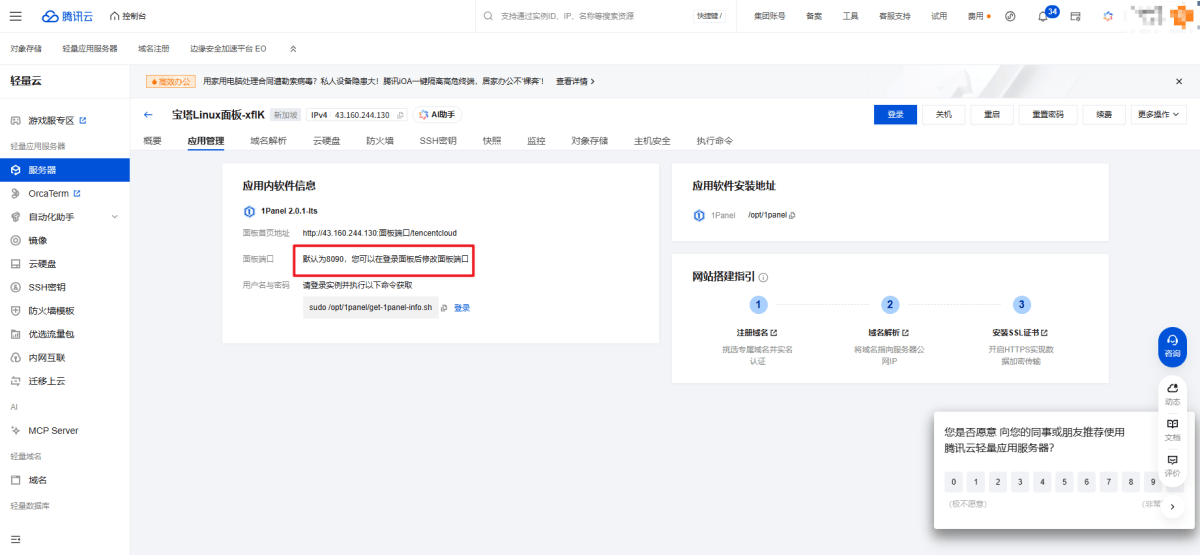
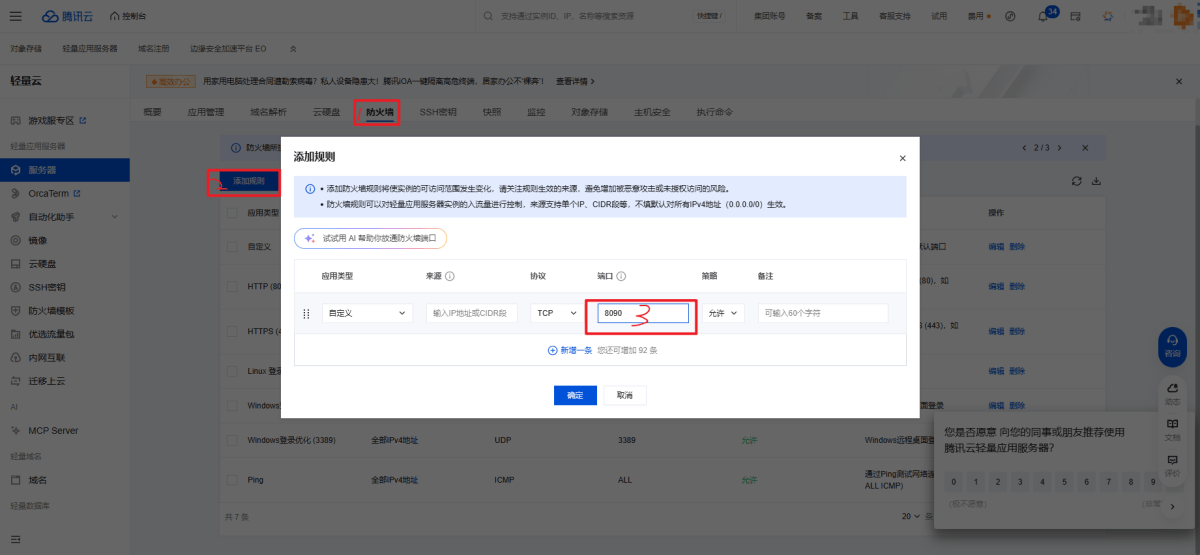
端口放行后我们回到应用管理面板复制需要复制的信息,点击登录。
这样我们就可以获取1Panel后台的登陆账号和密码了
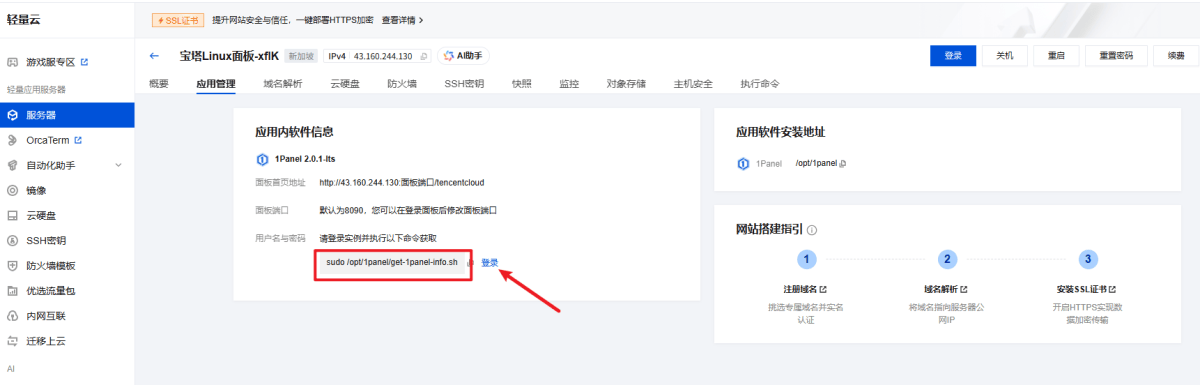
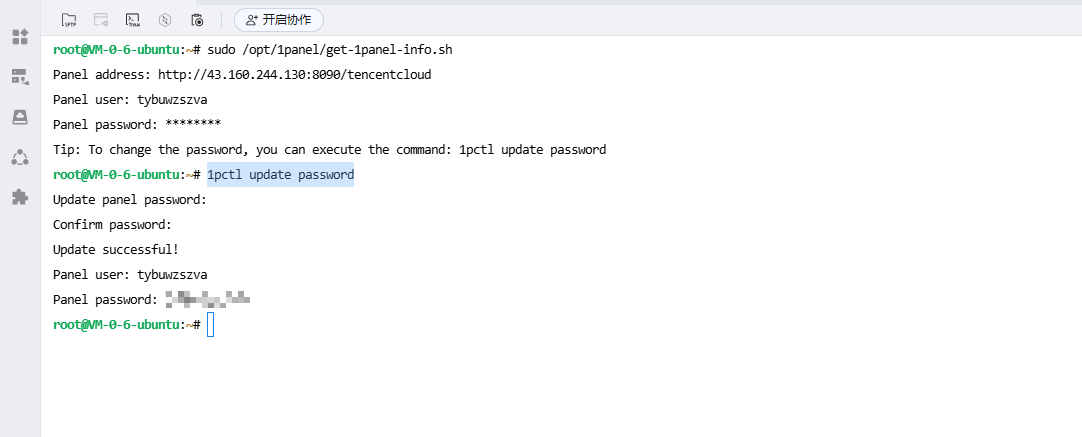
输入 sudo /opt/1panel/get-1panel-info.sh 后我们可以看到1Panel的登陆地址和账号,但是密码被遮盖了
我们可以通过提示输入 1pctl update password 来更改密码
输入上面命令时或更改密码时我们要保证输入法是英文.
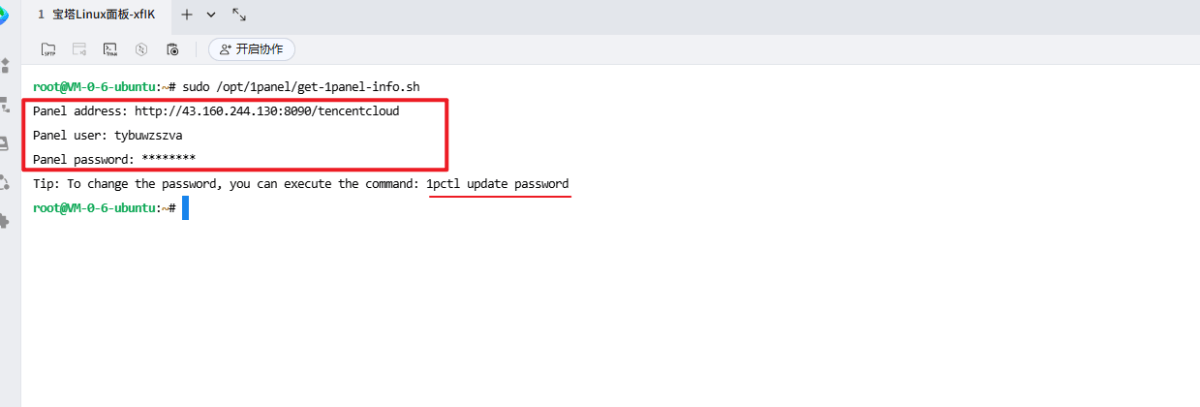
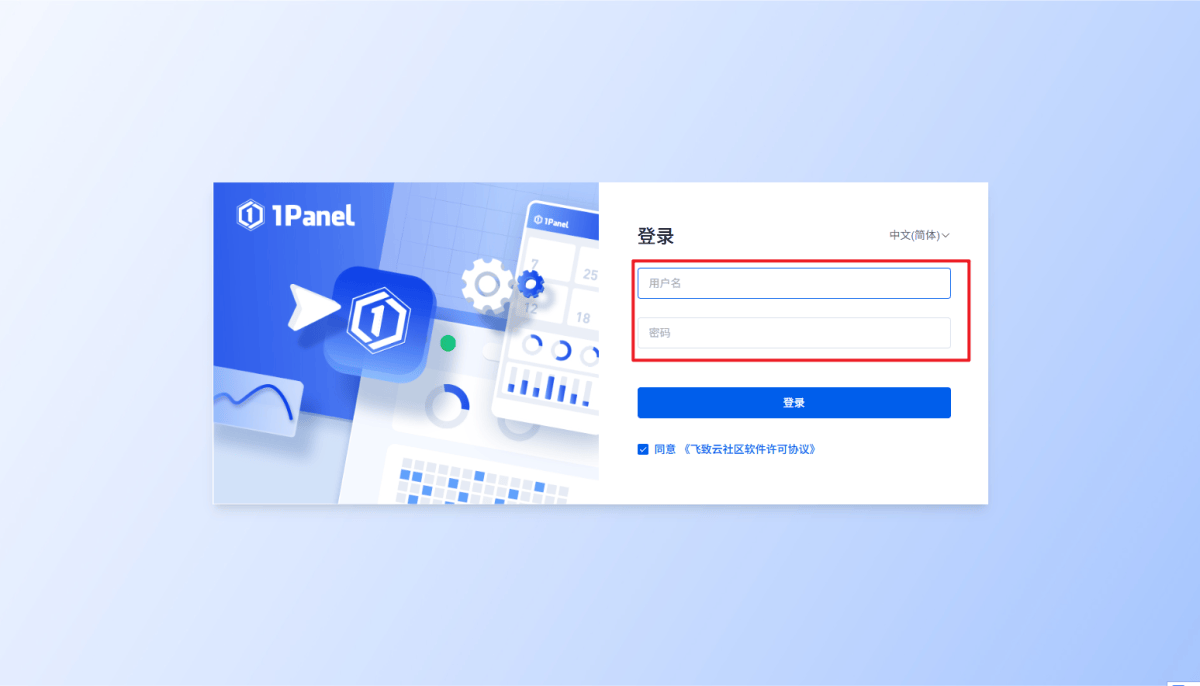
我们通过刚才获取的登陆地址输入账号和密码访问到1Panel的后台
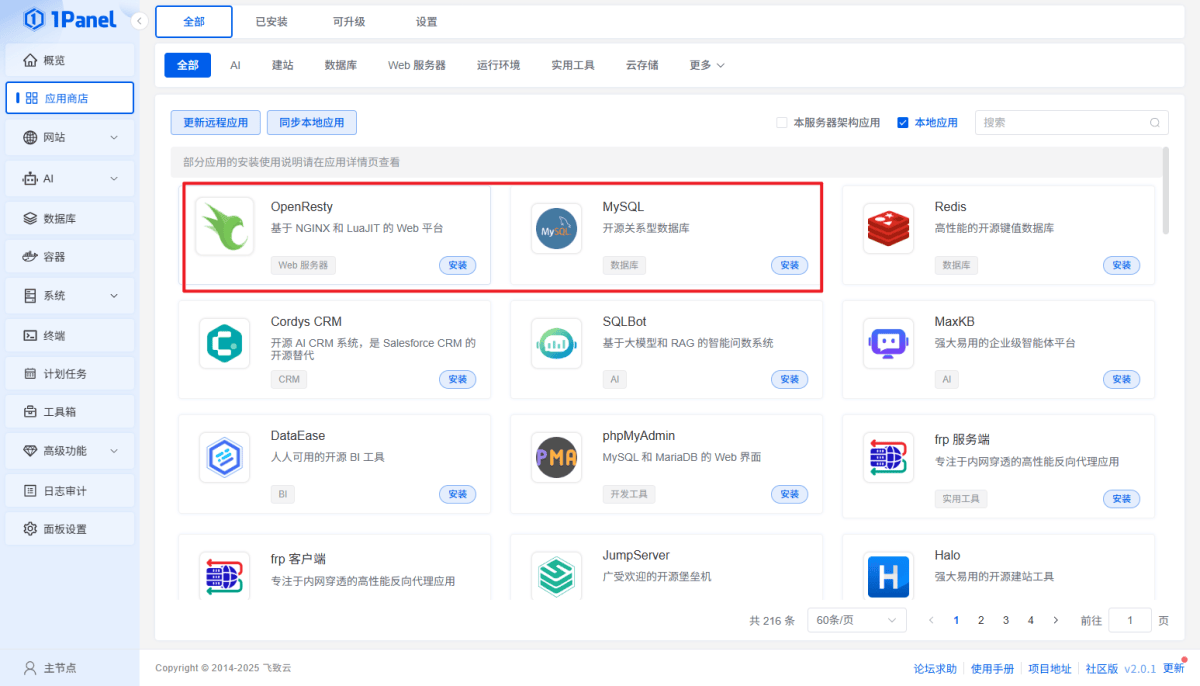
登陆后我们先到应用商店安装OpenResty MySQL ,什么都不用管,直接点击确认就可以。
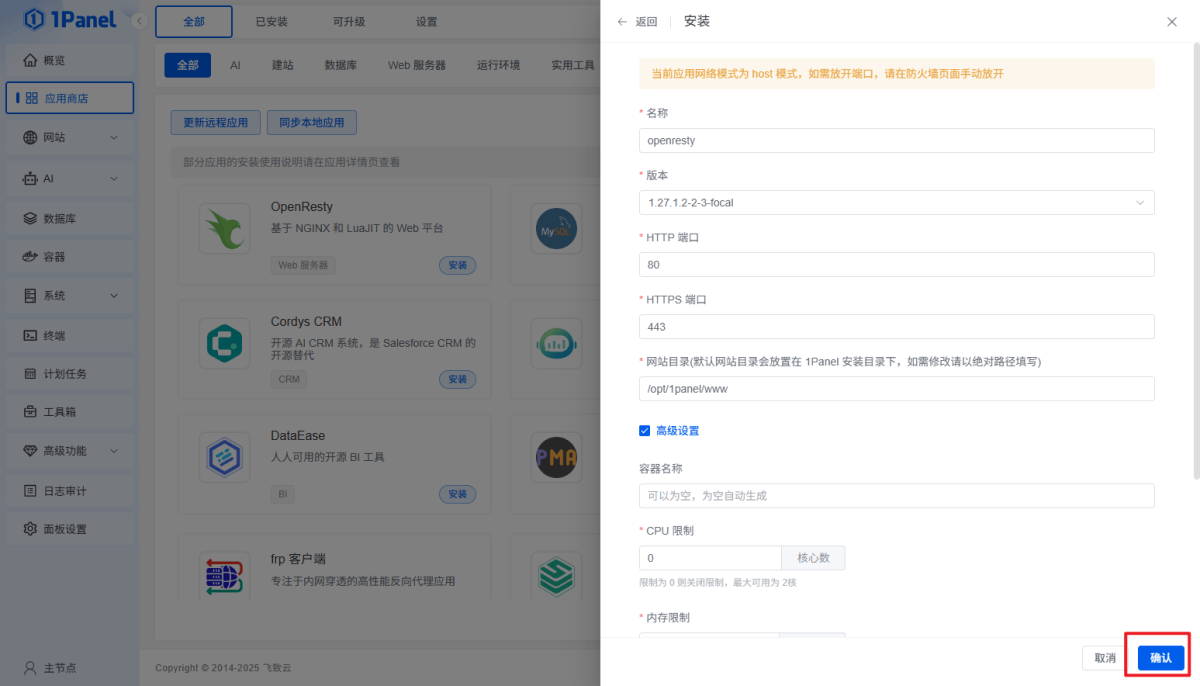
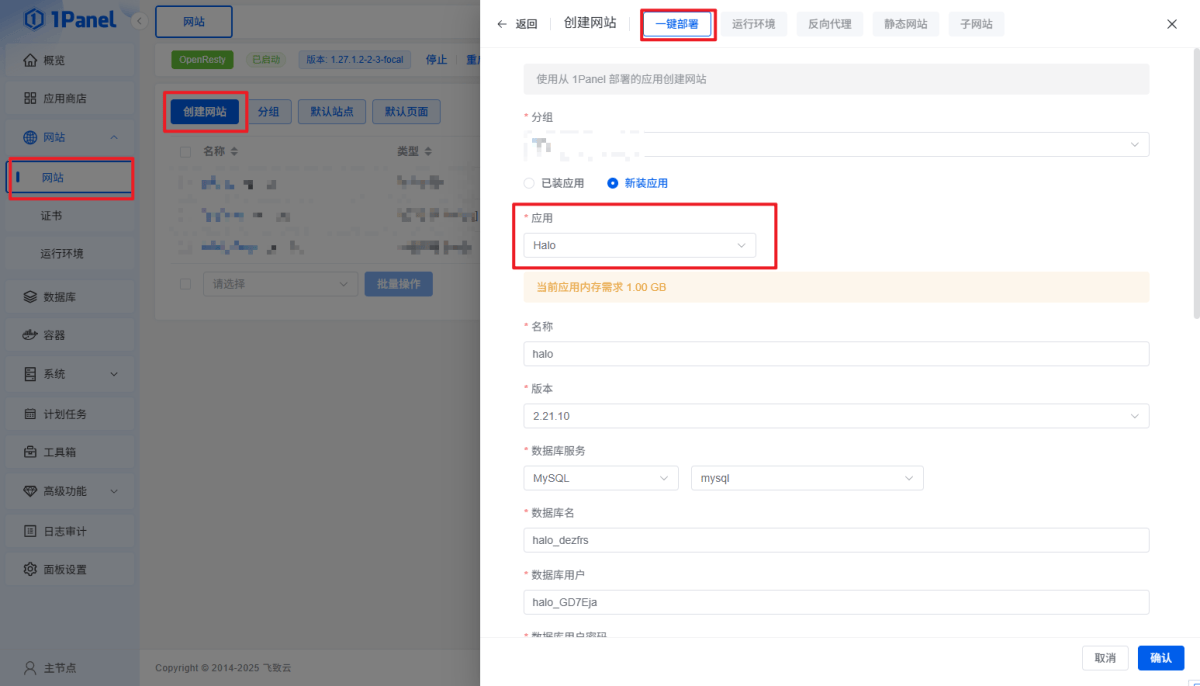
这两个安装完成后我们跳转到网站,然后点击创建网站→一键部署→选择Halo这个应用
然后滑倒下面输入我们的网站的域名,外部访问地址后面的端口号要和下面的端口号一样,一般保持默认就可以
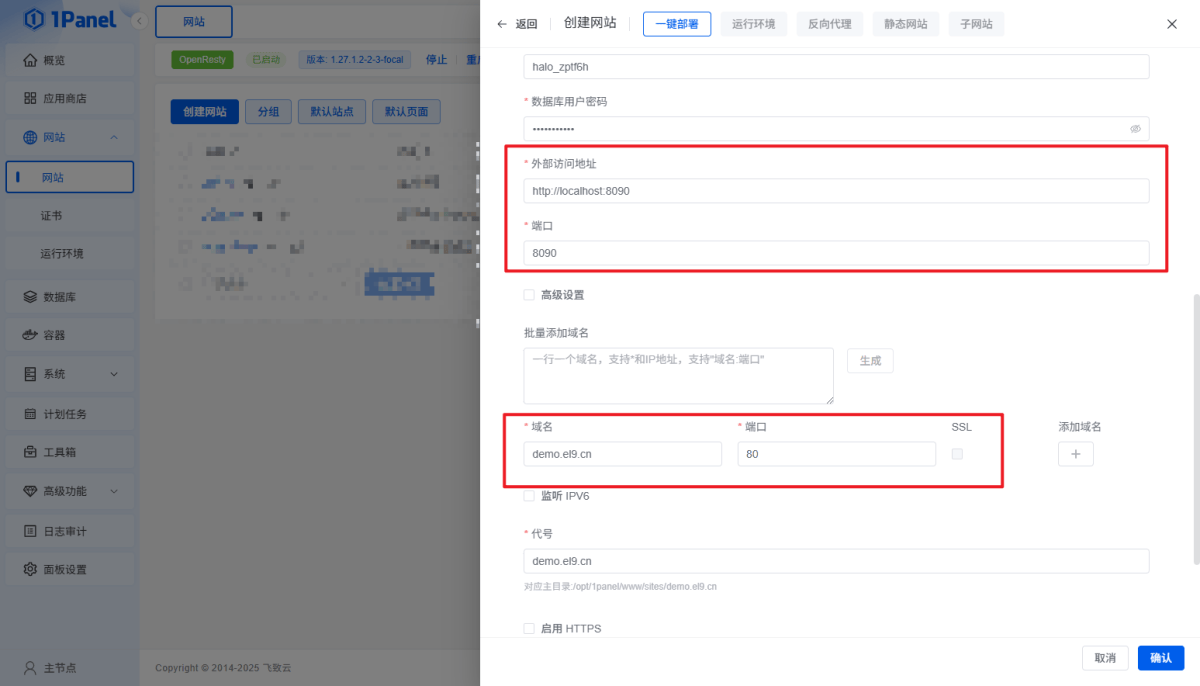
然后我们访问我们输入的域名demo.el9.cn进入Halo设置填写完成信息就可以了